맥북을 새로 구매했거나 클린 설치를 했다면, 개발 환경을 처음부터 세팅해야 합니다. 이 글에서는 2026년 기준으로 macOS에서 개발 환경을 구축하는 전체 과정을 정리했습니다.
1. 필수 도구 설치
Homebrew 설치
macOS의 패키지 매니저인 Homebrew는 거의 모든 개발 도구의 시작점입니다. 터미널에서 아래 명령어를 실행하세요.
필수 CLI 도구
| 도구 | 설명 | 설치 명령어 |
|---|---|---|
| Git | 버전 관리 시스템 | brew install git |
| Node.js | JavaScript 런타임 | brew install node |
| Python | Python 3.12 | brew install python |
| Docker | 컨테이너 플랫폼 | brew install --cask docker |
| VS Code | 코드 에디터 | brew install --cask visual-studio-code |
2. 터미널 환경 설정
Oh My Zsh
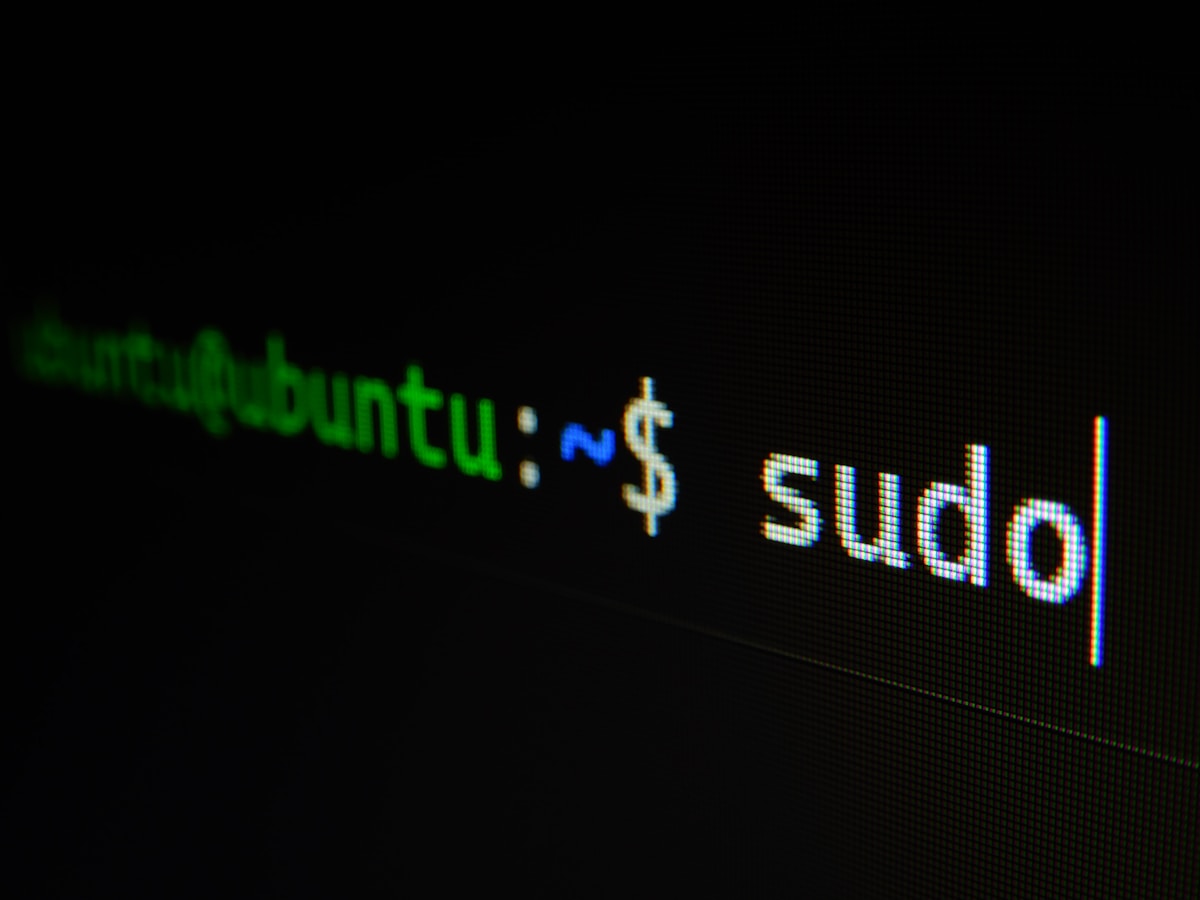
Zsh를 더 강력하게 만들어주는 프레임워크입니다. 다양한 테마와 플러그인을 지원합니다.
추천 플러그인
| 플러그인 | 기능 |
|---|---|
| zsh-autosuggestions | 이전 명령어 기반 자동 추천 |
| zsh-syntax-highlighting | 명령어 구문 하이라이팅 |
| autojump | 자주 가는 디렉토리 빠른 이동 |
3. VS Code 필수 익스텐션
| 익스텐션 | 용도 | 추천도 |
|---|---|---|
| ESLint | JavaScript 코드 품질 | 필수 |
| Prettier | 자동 코드 포매팅 | 필수 |
| GitLens | Git 커밋 히스토리 시각화 | 필수 |
| GitHub Copilot | AI 코드 어시스턴트 | 강추 |
| Thunder Client | REST API 테스트 | 추천 |
4. 유용한 macOS 앱
| 앱 | 카테고리 | 가격 |
|---|---|---|
| Raycast | Spotlight 대체 런처 | 무료 |
| Rectangle | 창 정렬 및 관리 | 무료 |
| Warp | 차세대 터미널 | 무료 |
| TablePlus | 데이터베이스 GUI | 유료 |
마무리
위 과정을 모두 따라하면 30분 내에 완전한 개발 환경이 갖춰집니다. 한 번 설정해두면 dotfiles로 백업해서 다음 맥에서도 빠르게 복원할 수 있습니다.
좋은 도구는 개발자의 생산성을 2배로 높여준다.
궁금한 점이 있다면 댓글로 남겨주세요.